
← สารบัญคู่มือ · ← บทที่ 1: แกะกล่องและตั้งค่า
AI Suite (AI Server โดย AIServer.in.th) คือโปรแกรมรวมศูนย์สำหรับ DGX Spark: จัดการโมเดล LLM (GPU Manager + LiteLLM gateway),
Voice Studio (เทรน/โคลนเสียงไทย), Video Studio (ภาพ/วิดีโอ/lipsync), thClaws agent
และเกจสุขภาพเครื่อง — ทั้งหมดในหน้าเว็บเดียว
ติดตั้งเสร็จแล้วไม่ต้องลง engine/โมเดล/gateway เองทีละตัวอีกเลย — ทุกอย่างจัดการผ่านหน้าเว็บ
1. สิ่งที่ต้องมีก่อนติดตั้ง
| รายการ | รายละเอียด |
|---|---|
| เครื่อง | NVIDIA DGX Spark (GB10, aarch64) — เครื่องที่ส่งมอบโดย AIServer.in.th ตั้งค่าพื้นฐานมาให้แล้ว |
| ระบบปฏิบัติการ | Ubuntu 24.04 (DGX OS) พร้อม python3 |
| อินเทอร์เน็ต | ใช้ตอนติดตั้ง/อัปเดต และตอนดาวน์โหลดโมเดล |
| Access code | รูปแบบ SPARK-XXXXXX — ได้รับพร้อมเครื่อง / ติดต่อ AIServer.in.th |
2. ติดตั้งด้วยคำสั่งเดียว
เปิด terminal บนเครื่อง Spark แล้วรัน (แทน SPARK-XXXXXX ด้วย code ของคุณ):
curl -fsSL "https://aiserver.in.th/dl.php?f=install.sh&code=SPARK-XXXXXX" | bash
สคริปต์จะทำให้ทั้งหมด:
– ตรวจ access code และดาวน์โหลดเวอร์ชันล่าสุด (ตรวจ checksum ก่อนติดตั้งเสมอ)
– ติดตั้งลง ~/aiserver + สร้าง python environment ของตัวเอง (ไม่ยุ่งกับ python ระบบ)
– จำ access code ไว้ที่ ~/.aiserver/license — ครั้งต่อไปไม่ต้องใส่อีก
– เปิดหน้าเว็บหลักที่พอร์ต 9000 และตั้งให้เปิดเองทุกครั้งที่บูตเครื่อง — รีสตาร์ต Spark แล้วหน้าเว็บกลับมาเองใน ~1 นาที
⚠️ Access code หนึ่งชุดผูกกับเครื่องตามจำนวนที่ตกลงไว้ (ปกติ 1 เครื่อง) — ต้องการย้ายเครื่องหรือเพิ่มเครื่อง ติดต่อ AIServer.in.th ได้เลย
เสร็จแล้วเปิดเบราว์เซอร์ (เครื่องใดก็ได้ใน LAN เดียวกัน):
http://<IP เครื่อง Spark>:9000
3. หน้าจอหลักมีอะไรบ้าง
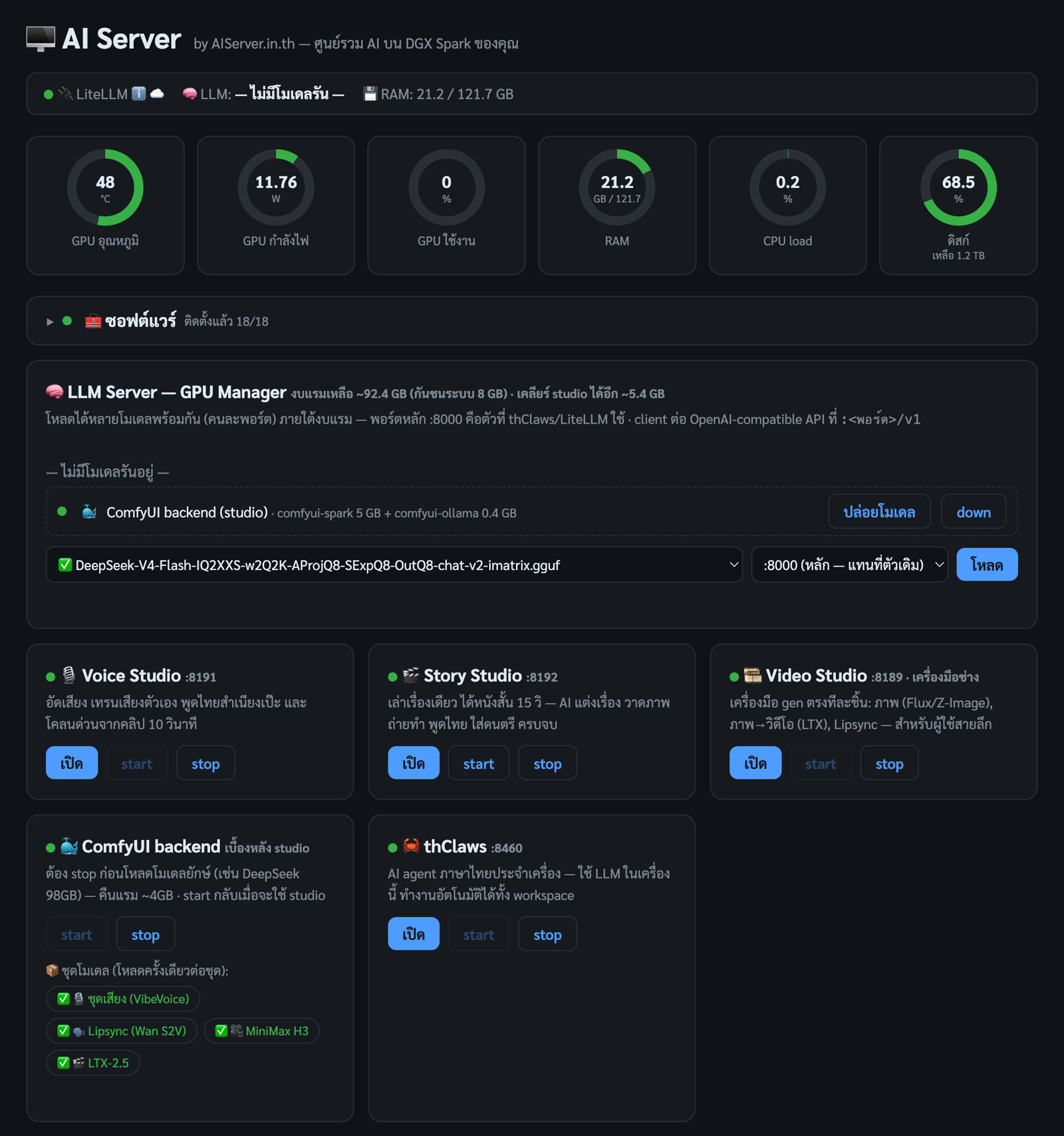
| ส่วน | หน้าที่ |
|---|---|
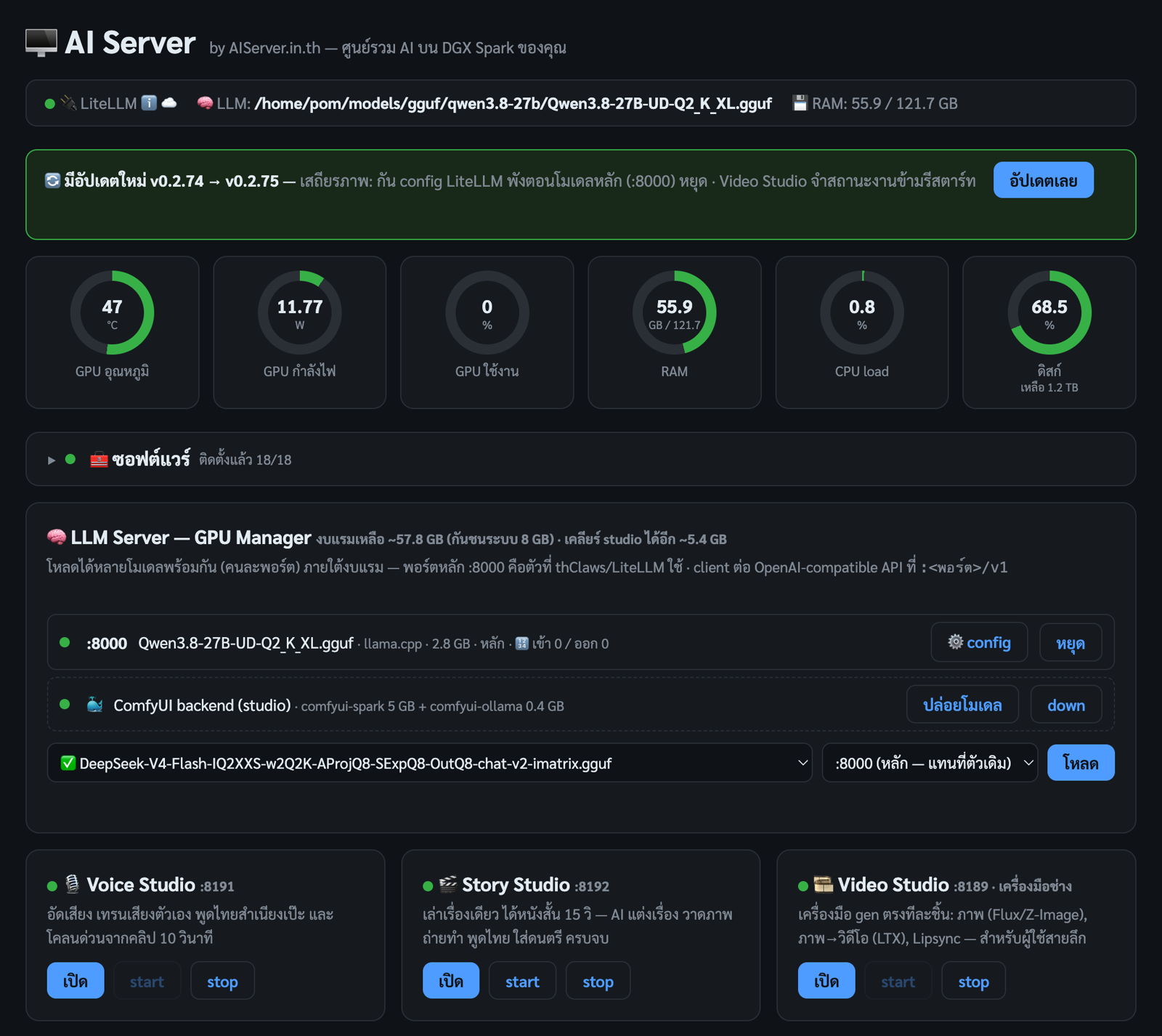
| แถบสถานะ | LiteLLM gateway · โมเดล LLM ที่กำลังรัน · RAM — กด ℹ️ เพื่อดู API endpoint สำหรับต่อจากโค้ด |
| เกจสุขภาพ | อุณหภูมิ/ไฟ/โหลด GPU, RAM, CPU, ดิสก์ |
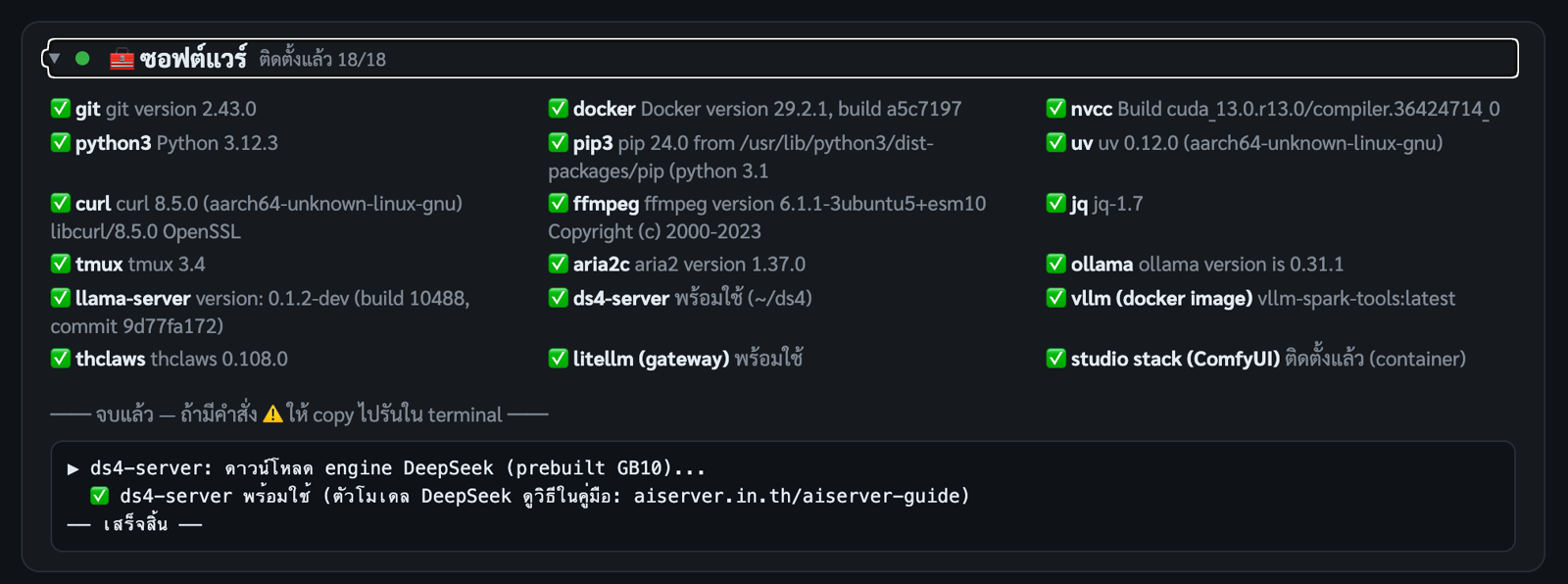
| 🧰 ซอฟต์แวร์ | เช็คเครื่องมือที่ต้องมี (llama.cpp, docker, ffmpeg ฯลฯ) — กดติดตั้งที่ขาดได้จากหน้าเว็บ |
| 🧠 GPU Manager | โหลด/หยุดโมเดล LLM ได้หลายตัวพร้อมกัน (พอร์ต 8000-8009) ภายใต้งบแรม · ⚙️ ตั้ง thinking/sampling ต่อโมเดล · เห็นแรมของ studio และเคลียร์ได้จากที่เดียว |
| 🎙️ Voice Studio (:8191) | อัดเสียง → เทรนเสียงตัวเอง → พิมพ์ให้พูด · โคลนด่วนจากคลิป 10 วิ · ปุ่มทำวิดีโอพูด (lipsync) |
| 🎬 Video Studio (:8189) | สร้างภาพ (Flux-2 Klein / Z-Image Turbo เลือกได้ในแท็บ 🖼 ภาพ) · วิดีโอ+เสียงไทย (LTX-2.5) · วิดีโอ+เสียงในตัว (MiniMax H3 Director Mode) · lipsync (Wan S2V) |
| 🧊 3D Studio (:8194) | รูปเดียว → โมเดล 3D พร้อม PBR texture (ไฟล์ GLB เปิดใน Blender/Unity/three.js) — TRELLIS.2 / Pixal3D · ~2.5-3.5 นาที/ชิ้น |
| 🦀 thClaws | AI agent ภาษาไทยประจำเครื่อง ใช้ LLM ในเครื่องนี้ |
(Voice Studio / Story Studio / Video Studio มีบทแยกของตัวเอง — บทนี้แนะนำภาพรวมพอ)
3D Studio — รูปเดียวเป็นโมเดล 3D
- ในการ์ด 🧊 3D Studio กาง 📦 โมเดล 3D แล้วกดโหลด (ชุดเต็ม ~16 GB — ต้องมีดิสก์ว่างอย่างน้อย 20 GB; ครั้งแรกระบบจะอัปเดต ComfyUI core ให้เองด้วย ใช้เวลา 1-2 นาที)
- กด start แล้ว เปิด — ลากรูปวัตถุ (พื้นหลังเรียบยิ่งดี ระบบตัดพื้นหลังให้อัตโนมัติ) เลือกโมเดล TRELLIS.2 (ทั่วไป) หรือ Pixal3D (รายละเอียดผิวดีกว่า) แล้วกดสร้าง
- รอ ~2.5-3.5 นาที จะได้ภาพ render 4 มุม + ตัวหมุนดู 3D บนหน้าเว็บ + ปุ่มดาวน์โหลด GLB (มี base color · metallic · roughness · normal · AO)
โมเดลทั้งชุดเป็น MIT ใช้เชิงพาณิชย์ได้ ส่วนตัวเข้ารหัสภาพเป็น DINOv3 ของ Meta (แสดง “Built with DINOv3” ท้ายหน้าตามเงื่อนไข license)
หลักการทำงาน (อ่านเพื่อเลือกโมเดลให้ถูกงาน)
ทั้งสองโมเดลไม่ได้ “ปั้น mesh” ตรงๆ แต่สร้างวัตถุใน voxel แบบเบาบาง (เก็บเฉพาะช่องที่มีเนื้อ) ด้วย diffusion 4 รอบ แล้วค่อยถอดเป็น mesh ตอนท้าย:
- เตรียมภาพ — BiRefNet ตัดพื้นหลัง แล้ว crop ให้วัตถุอยู่กลางภาพ (จึงต้องเป็นวัตถุเดี่ยว พื้นหลังเรียบ)
- เข้าใจภาพ — DINOv3 แปลงภาพเป็น feature “นี่คืออะไร ทรงประมาณไหน” ใช้เป็นเงื่อนไขทุกขั้นถัดไป
- โครงสร้าง — diffusion รอบแรกตัดสินว่าช่อง voxel ไหนมีเนื้อ ได้ก้อนทรงคร่าวๆ แบบเลโก้
- รูปทรง — diffusion รอบสองเติมรายละเอียดต่อช่อง แล้ว VAE รูปทรงถอดเป็นผิววัตถุความละเอียดสูง → mesh
- เพิ่มรายละเอียด — diffusion รอบสามขยายความละเอียด voxel ให้ผิวคม
- จัดระเบียบ mesh — ลดจำนวนหน้าตามที่ตั้ง (ช่อง faces) แล้วคลี่ UV
- ผิววัสดุ — diffusion รอบสี่สร้าง PBR (base color · metallic · roughness · normal · AO) แล้ว bake ลงแผ่น texture ตามขนาดที่เลือก
- ส่งออก GLB + ภาพ render 4 มุม
| TRELLIS.2 | Pixal3D | |
|---|---|---|
| เงื่อนไขที่ใช้ | DINOv3 อย่างเดียว (รู้ “ความหมาย” ของวัตถุ) | DINOv3 + MoGe ประเมินความลึก/มุมกล้องจากภาพ แล้วตรึง voxel ให้อยู่ตรงตำแหน่งที่ภาพบอกจริง (pixel-aligned) |
| ด้านหน้า | คล้ายภาพ ยอมปรับสัดส่วนให้สวย | ตรงกับรูปเกือบเป็นภาพถ่าย สัดส่วนไม่เพี้ยน |
| ด้านหลัง | เดาอย่างสมเหตุผล | เดาเหมือนกัน |
| เหมาะกับ | ภาพคอนเซ็ปต์ ของที่วาดขึ้น ตัวละคร | สินค้าจริง ของสะสม งานที่ต้องตรงรูป |
| จุดอ่อน | อาจไม่ตรงรูปเป๊ะ | ถ้าประเมินความลึกผิด (เงาแข็ง วัตถุโปร่งใส/สะท้อน) จะเพี้ยนตาม |
ทั้งคู่ใช้ VAE รูปทรงและ VAE พื้นผิวชุดเดียวกัน (ไฟล์ร่วมในกล่องโมเดล 3D) ต่างกันเฉพาะน้ำหนัก diffusion — เลือก TRELLIS.2 เป็นค่าเริ่มต้น ถ้าผลไม่ตรงรูปพอค่อยลอง Pixal3D ด้วยรูปเดิม
กล่อง 🧰 ซอฟต์แวร์ เมื่อกางออกจะไล่เช็คเครื่องมือทั้งหมดให้เห็นทีละตัว — ทุกตัวควรเป็น ✅ แบบนี้:
4. เริ่มใช้งานครั้งแรก
- โหลดโมเดล LLM: กล่อง GPU Manager → เลือกโมเดล → เลือกพอร์ต → เลือก context → โหลด
(ระบบเช็คงบแรมให้ ถ้าไม่พอจะเสนอทางแก้เอง)
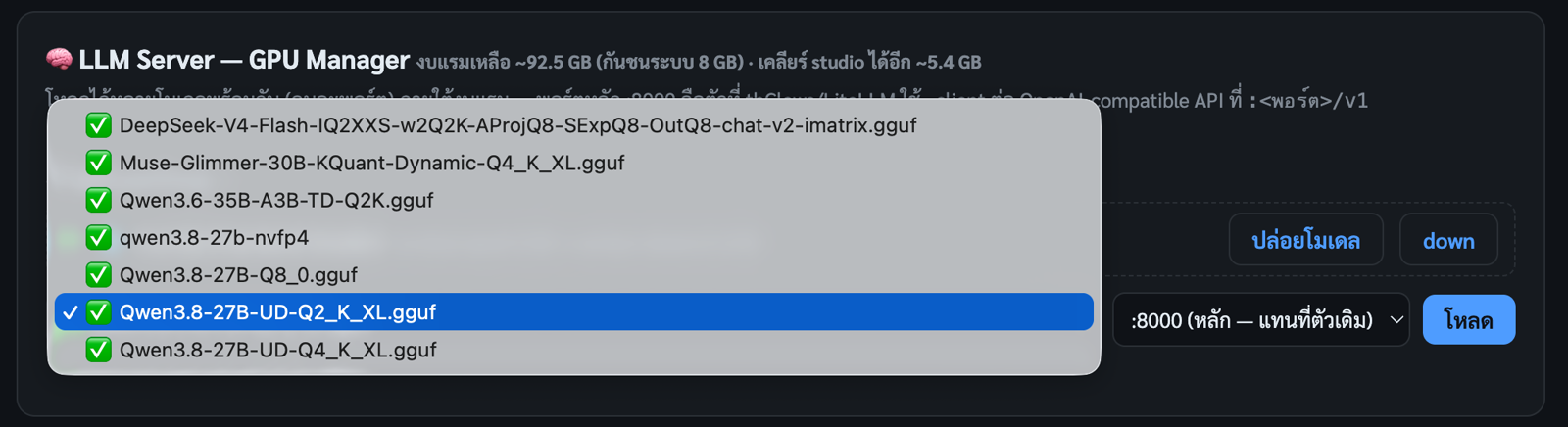
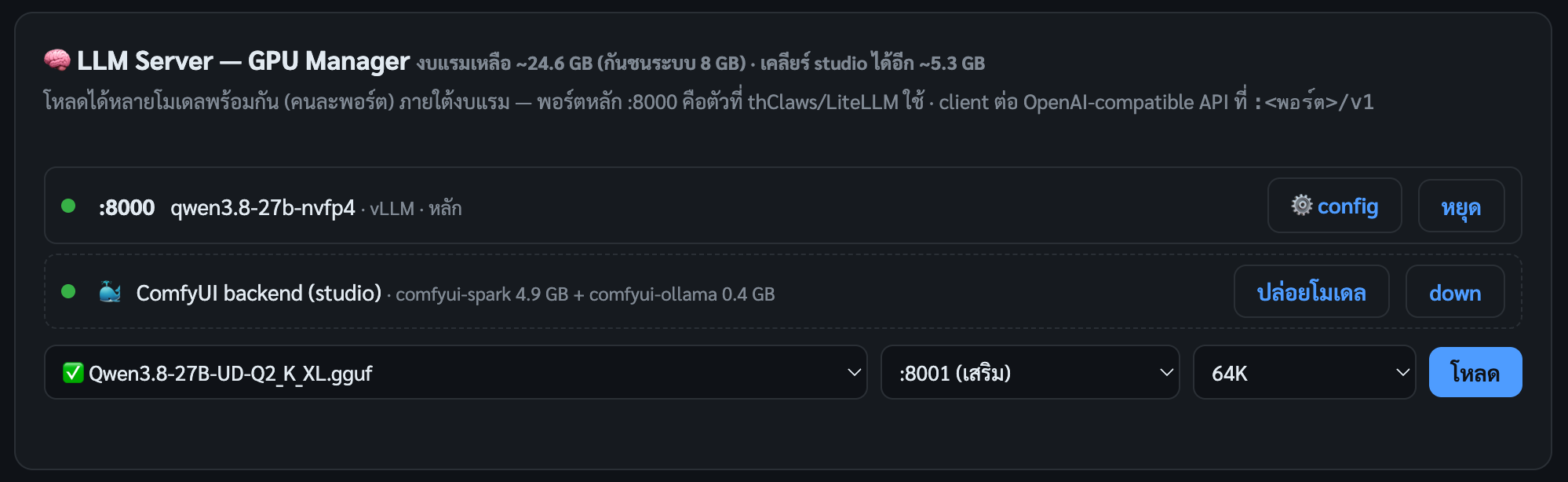
พอร์ต — โหลดได้หลายโมเดลพร้อมกันคนละพอร์ต ภายใต้งบแรม (ตัวเลข “งบแรมเหลือ” บนหัวกล่อง):
– :8000 (หลัก) = ตัวที่ thClaws, LiteLLM gateway (model: auto) และ studio ใช้ — โหลดตัวใหม่ที่พอร์ตนี้ = แทนที่ตัวเดิม
– :8001, :8002 (เสริม) = โมเดลเพิ่มเติมที่รันคู่กัน เช่น โมเดลเล็กสำหรับงานเบา, quant อื่นไว้เทียบ — client เรียกตรงที่ http://<IP>:800x/v1 หรือเรียกผ่าน gateway ด้วยชื่อโมเดลนั้น (ดูรายชื่อที่ปุ่ม ℹ️)
– จุดสีหน้าแถว: เขียว = พร้อมรับงาน · เหลืองกะพริบ “⏳ กำลังโหลดโมเดล…” = process ขึ้นแล้วแต่ยังโหลดไม่เสร็จ (vLLM ใช้เวลา 3-5 นาที) · ปุ่ม หยุด ระหว่างโหลดจะยกเลิกทันที
Context — ความยาวข้อความสูงสุดที่โมเดลจำได้ต่อการสนทนา (หน่วย token; 64K ≈ ~50 หน้ากระดาษ) ยิ่งยาวยิ่งกินแรมเพราะต้องจอง KV cache ล่วงหน้า:
– ตามโมเดล = ค่าที่ตั้งไว้ในรายการโมเดล (Qwen3.8 = 256K ใช้แรมส่วน context ~17 GB) · 128K ~9 GB · 64K ~4 GB · 32K ~2 GB (ตัวเลขของ Qwen3.8-27B; โมเดลอื่นต่างกัน)
– ใช้งานทั่วไป/แชท เลือก 64K พอ — เหลือแรมให้โมเดลตัวที่สองหรือ studio · งานเอกสารยาว/agent ที่ใช้ context เยอะ ค่อยเลือก 128K-256K
– ถ้าเลือกแล้วขึ้น “งบแรมไม่พอ” ระบบจะบอกเองว่าลด context เป็นเท่าไหร่ถึงพอ · ค่าที่เลือกจะถูกจำไว้กับพอร์ตนั้น
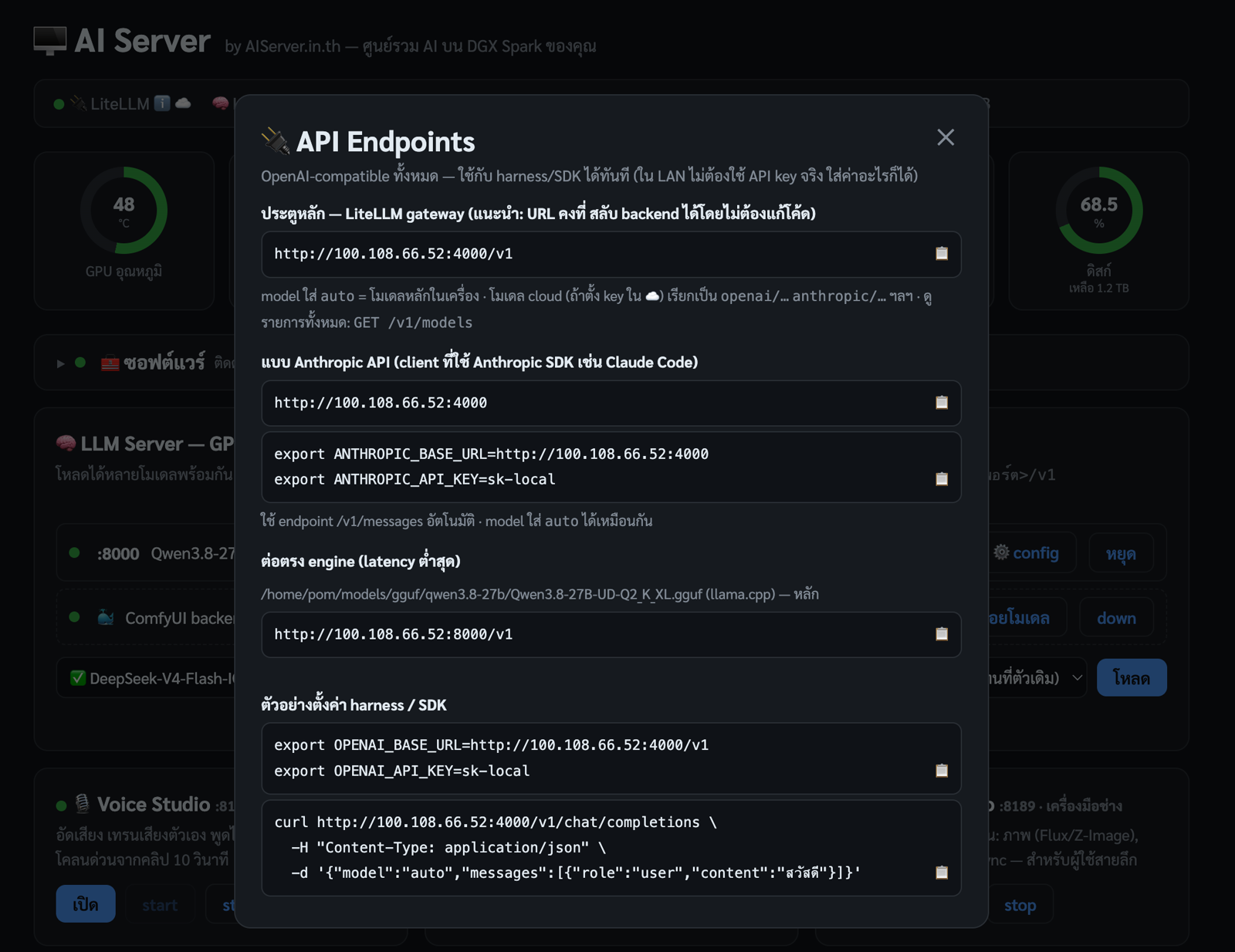
2. ต่อ API จากโค้ด/แอปอื่น: ใช้ LiteLLM gateway — http://<IP>:4000/v1 (OpenAI-compatible;
โปรแกรมบนเครื่องนี้ใส่ key อะไรก็ได้ · โปรแกรมบนเครื่องอื่นดูข้อ 4.2) — กดปุ่ม ℹ️ ข้างคำว่า LiteLLM บนแถบสถานะ จะได้ modal รวม endpoint ทุกแบบพร้อมตัวอย่าง copy ได้เลย: ประตูหลัก :4000, แบบ Anthropic API (สำหรับ client อย่าง Claude Code), ต่อตรง engine :8000 (latency ต่ำสุด), และตัวอย่าง curl/SDK
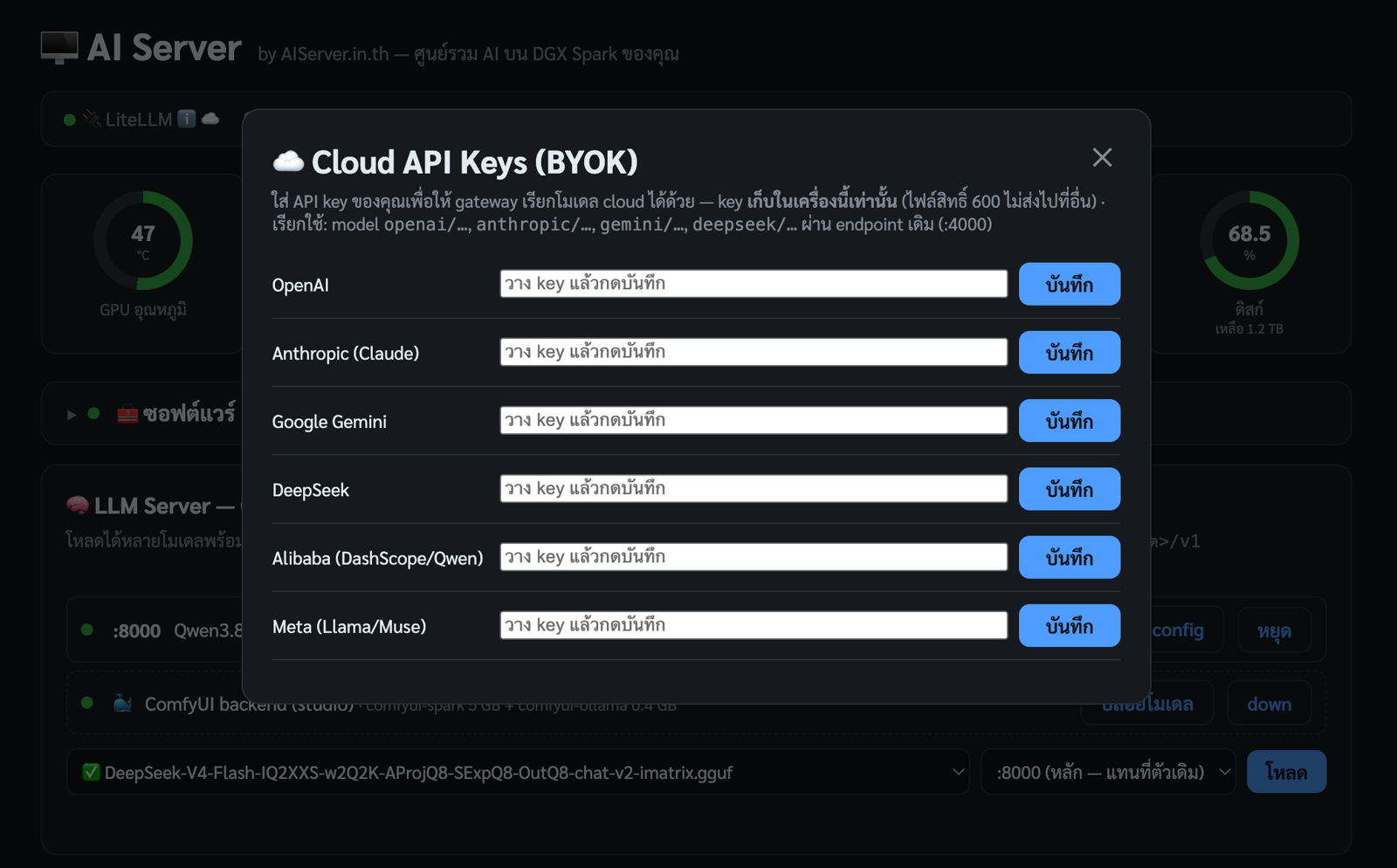
อยากเรียกโมเดล cloud ผ่าน gateway เดียวกันด้วย: กดปุ่ม ☁️ (ข้างปุ่ม ℹ️) → วาง API key ของค่ายที่มี (OpenAI, Anthropic, Gemini, DeepSeek ฯลฯ) — key เก็บในเครื่องเท่านั้น แล้วเรียกผ่าน endpoint เดิม :4000 ด้วยชื่อ model openai/..., anthropic/... ได้ทันที
3. ใช้ studio: กด start ที่การ์ด — ระบบเปิด ComfyUI backend ให้เองและบอกเมื่อพร้อม (~30 วิ)
4. โมเดลวิดีโอเสริม (ครั้งเดียว): MiniMax H3 ต้องดาวน์โหลดโมเดล ~56GB ก่อนใช้แท็บ 🎥 H3
bash

   bash ~/aiserver/scripts/download-h3.sh
หยุดกลางทางแล้วรันซ้ำได้ ต่อจากเดิมอัตโนมัติ
4.1 Inference engines ในเครื่อง (llama-server / ds4-server / thClaws)
ปุ่ม “ติดตั้งที่ขาด” ในกล่อง 🧰 ซอฟต์แวร์ ติดตั้งให้อัตโนมัติเกือบทั้งหมด — ระบบดาวน์โหลด binary ที่ build สำหรับ DGX Spark (GB10) มาให้เลย ไม่ต้อง compile เอง:
- llama-server — engine หลักสำหรับโมเดล GGUF ทุกตัว (ติดตั้งอัตโนมัติ ~50MB)
- vLLM — โหมดเสิร์ฟหลายผู้ใช้ (22GB, ติดตั้งเมื่อต้องใช้): วิธีติดตั้ง vLLM
- Studio Stack — เครื่องยนต์ Voice/Video Studio: วิธีติดตั้ง Studio Stack
- ds4-server — engine เฉพาะสำหรับ DeepSeek quant พิเศษของเรา (ติดตั้งอัตโนมัติ ~7MB) · ตัวไฟล์โมเดล DeepSeek (~87GB) เป็น quant พิเศษที่มากับเครื่องที่ส่งมอบ — ถ้าเครื่องยังไม่มีไฟล์นี้ ให้ใช้โมเดลตระกูล Qwen ไปก่อน (ดาวน์โหลดอัตโนมัติได้ทุกตัว)
- thClaws — AI agent ภาษาไทย: ติดตั้งอัตโนมัติจาก release ทางการ (GitHub, รองรับ aarch64)
4.2 API key สำหรับเครื่องอื่นในวง (LAN / Tailscale)
ค่าเริ่มต้นหลังติดตั้ง: ทุกเครื่องในวงเดียวกันเรียกใช้ AI Server ได้โดยไม่ต้องมี key (เหมือนรุ่นก่อน)
ถ้าต้องการล็อกไม่ให้ใครก็ได้ในวงใช้เครื่องคุณ ให้แอดมินออก API key — ทำได้บนเครื่อง AI Server เท่านั้น (นั่งหน้าเครื่อง หรือ ssh เข้ามา) ไม่มีทางทำผ่านหน้าเว็บโดยเจตนา:
bash ~/aiserver/scripts/apikey.sh issue thclaws-laptop-somchai   # ออก key ใหม่ — แสดงครั้งเดียว คัดลอกเก็บทันที
bash ~/aiserver/scripts/apikey.sh list                          # ดูรายการ (id, ชื่อ, ใช้ล่าสุด) + สถานะ 🔓/🔒
bash ~/aiserver/scripts/apikey.sh revoke ais_xxxxxxxx            # ยกเลิก — มีผลทันทีทุกบริการ
bash ~/aiserver/scripts/apikey.sh help
กติกา
– ออก key ใบแรกเมื่อไหร่ = เริ่มบังคับทันที: ทุก request จากเครื่องอื่นต้องส่ง key ครบทุกบริการ (หน้าหลัก :9000, LLM gateway :4000, Voice :8191, Video :8189, Story :8192) · revoke key ทุกใบ = กลับไปเปิด
– โปรแกรมบนเครื่อง AI Server เอง (thClaws ในเครื่อง, หน้าเว็บที่เปิดจากเครื่องนั้น) ไม่ต้องใช้ key เลย
– key เก็บที่ ~/.aiserver/api-keys.json บนเครื่องคุณ ไม่ส่งไปที่อื่น และไม่ถูกแตะตอนอัปเดต
วิธีใช้ key จากเครื่องอื่น
– หน้าเว็บ (AI Server / Voice / Video / Story Studio): มีปุ่ม 🔑 API Key มุมขวาบน → วาง key → บันทึก (จำไว้ในเบราว์เซอร์นั้น ทำครั้งเดียวต่อหน้า) — ถ้าเปิดหน้าโดยยังไม่ใส่ key หน้าจะเด้งช่องให้ใส่เอง
– โค้ด/แอป/thClaws: ส่ง header X-API-Key: <key> (หรือ Authorization: Bearer <key> สำหรับ OpenAI/Anthropic SDK ที่ต่อ :4000) — ตัวอย่าง:
bash

  curl -H "X-API-Key: ais_xxxx" http://<IP>:9000/api/status

  curl http://<IP>:4000/v1/chat/completions -H "Authorization: Bearer ais_xxxx" \

    -H "content-type: application/json" -d '{"model":"auto","messages":[{"role":"user","content":"สวัสดี"}]}'
– key ผิด/ถูกยกเลิก → ได้ 401 พร้อมข้อความ “ต้องมี API key…” — ขอ key ใหม่จากแอดมิน
5. การอัปเดต
มี 2 ทาง (ผลเหมือนกัน):
- จากหน้าเว็บ: เมื่อมีเวอร์ชันใหม่ แบนเนอร์ “🔄 มีอัปเดตใหม่” จะโผล่บนหน้าหลักพร้อม
รายละเอียด — กด อัปเดตเลย ปุ่มเดียวจบ (ระบบ restart ตัวเองสั้นๆ แล้วหน้ากลับมาเอง)
– จาก terminal: รันคำสั่งติดตั้งเดิมซ้ำ (ไม่ต้องใส่ code แล้ว):
bash

  curl -fsSL "https://aiserver.in.th/dl.php?f=install.sh&code=$(cat ~/.aiserver/license)" | bash
สิ่งที่อัปเดตไม่มีทางแตะ: เสียงที่เทรนไว้, งานวิดีโอ, API keys, การตั้งค่า, โมเดลทุกตัว —
ของเหล่านี้อยู่นอกโฟลเดอร์โปรแกรม และถ้าเวอร์ชันใหม่มีปัญหาสตาร์ทไม่ขึ้น
ระบบย้อนกลับเวอร์ชันเดิมให้อัตโนมัติ
5.1 การถอนการติดตั้ง
ถอนด้วยคำสั่งเดียวเหมือนตอนติดตั้ง:
curl -fsSL "https://aiserver.in.th/dl.php?f=uninstall.sh&code=$(cat ~/.aiserver/license)" | bash
ค่าเริ่มต้นจะเก็บของหนักไว้ทั้งหมด — ลบเฉพาะตัวโปรแกรม บริการที่เปิดค้าง งานตั้งเวลา
container และคำสั่งที่ลงไว้ใน ~/.local/bin
สิ่งที่ยังอยู่หลังถอน: โมเดลทุกตัว · ผลงานภาพ/วิดีโอ/3D · เสียงที่เทรนไว้ ·
API keys · การตั้งค่า · ใบอนุญาต — ติดตั้งกลับเมื่อไรก็ใช้ของเดิมต่อได้ทันที
โดยไม่ต้องโหลดใหม่ ซึ่งบนเน็ตบ้านอาจกินเวลาหลายวัน
อยากดูก่อนว่าจะลบอะไรบ้าง (พร้อมขนาดไฟล์) โดยยังไม่ลบจริง — เติม --dry-run:
curl -fsSL "https://aiserver.in.th/dl.php?f=uninstall.sh&code=$(cat ~/.aiserver/license)" | bash -s -- --dry-run
ถ้าต้องการลบให้หมดจริง ๆ รวมโมเดลและผลงาน (เช่นก่อนส่งเครื่องต่อให้คนอื่น) — เติม --purge:
curl -fsSL "https://aiserver.in.th/dl.php?f=uninstall.sh&code=$(cat ~/.aiserver/license)" | bash -s -- --purge
--purgeย้อนกลับไม่ได้ ระบบจะให้พิมพ์คำว่าลบทั้งหมดยืนยันก่อน
และทำได้เฉพาะใน terminal จริงเท่านั้น — สั่งจากสคริปต์หรือหน้าเว็บไม่ได้
เพื่อกันการลบของถาวรโดยไม่มีใครยืนยัน- image ของ docker ไม่ถูกลบ — ลบเองได้ด้วย
docker image prune -a - ถ้าโปรแกรมพังจนโหลดคำสั่งจากเน็ตไม่ได้ ใช้ไฟล์ที่ติดมากับเครื่องแทน:
bash ~/aiserver/uninstall.sh
6. ตำแหน่งไฟล์สำคัญ
| ที่ | เก็บอะไร |
|---|---|
~/aiserver/ |
ตัวโปรแกรม (ถูกแทนที่ตอนอัปเดต) |
~/aiserver.bak/ |
เวอร์ชันก่อนหน้า (ไว้ย้อนกลับ) |
~/.aiserver/ |
license · การตั้งค่า · API keys (api-keys.json) · log ทุกบริการ (logs/hub.log ฯลฯ) |
~/thclaws-ws/ |
workspace ของ thClaws — ระบบเริ่ม agent จาก ~/thclaws-ws/default/ (โฟลเดอร์ว่าง thClaws ตั้งค่าเองครั้งแรก) · เพิ่ม workspace อื่นเป็นโฟลเดอร์ย่อยในนี้ได้ |
7. แก้ปัญหาเบื้องต้น
| อาการ | ทางแก้ |
|---|---|
access code ไม่ถูกต้อง |
เช็คตัวพิมพ์ใหญ่/ขีด หรือติดต่อ AIServer.in.th (code อาจถูกเพิกถอน/หมดอายุ) |
code ถูกใช้กับเครื่องอื่นครบโควตา |
ติดต่อเราเพื่อย้ายเครื่องหรือเพิ่มโควตา — ปลดให้ได้ทันที |
docker: permission denied ... docker.sock |
user ยังไม่อยู่ใน group docker — รัน sudo usermod -aG docker $USER แล้ว logout/login ใหม่ |
| หน้าเว็บ :9000 ไม่ขึ้น | bash ~/aiserver/run.sh restart แล้วดู ~/.aiserver/logs/hub.log |
เปิดจากเครื่องอื่นแล้วหน้าว่าง / เด้งช่อง 🔑 / โปรแกรมได้ 401 ต้องมี API key |
เครื่องนี้เปิดใช้ API key แล้ว (ข้อ 4.2) — ขอ key จากแอดมิน (apikey.sh issue บนเครื่อง AI Server) แล้วใส่ที่ปุ่ม 🔑 API Key หรือ header X-API-Key · อยากปิดระบบ key: apikey.sh revoke ทุกใบ |
| โหลดโมเดลแล้ว “งบแรมไม่พอ” | ทำตามที่ระบบเสนอ: หยุดโมเดลอื่น / เคลียร์ studio (ปุ่มในกล่อง GPU Manager) |
| studio กด gen แล้วเงียบ | ดูจุดสถานะ 🐳 ComfyUI backend — ถ้าแดง กด start แล้วรอข้อความ “พร้อม” |
| อัปเดตแล้วอยากย้อนเอง | rm -rf ~/aiserver && mv ~/aiserver.bak ~/aiserver && bash ~/aiserver/run.sh restart |
| เบราว์เซอร์เตือน “Your connection isn’t private” | เกิดเมื่อเปิดด้วย https:// — หน้าเว็บ AI Suite ใช้ http:// ธรรมดาใน LAN/Tailscale: พิมพ์ http://<IP>:9000 ให้ชัด (บางเบราว์เซอร์แอบเติม https ให้เอง) |
AI Server โดย AIServer.in.th — สอบถาม/ขอ access code: หน้าติดต่อเรา